魔方桌面软件专题
魔方桌面-教程-02-整理箱桌面整理教程
作者:管理员 发布于 2026年11月13日 更新于 2026年11月13日 来源:本站原创 5 0
简介
桌面助手整理箱怎么用:一键收起杂乱桌面图标
我猜点进这篇文章的你,桌面大概也是这样的:密密麻麻几十个快捷方式,Word 文档、安装包、临时截图全堆在一起,每次想找"上周那个报价单"都得眯着眼扫半分钟。
桌面助手的整理箱就是专门治这个的。它不是那种"帮你把文件藏起来找不到"的整理,而是把快捷方式和文件收进一个个箱子,你想用的时候一键还原回桌面,纯本地、可回退,不伤原文件。
整理箱是什么,和直接删文件有啥区别
先说清楚,免得你不敢用。整理箱做的事情是:把桌面上的 .lnk 快捷方式、.url 网址、零散文件,移动到软件管理的一个文件夹里,桌面上只留下干净的箱子入口。原文件一个都没删,只是换了地方。
所以它是可逆的。哪天你想把某个箱子里的东西全放回桌面,点"还原桌面"就行。这点我特别看重——很多整理软件一整理就再也找不回原来的布局,这个不会。
怎么新建一个整理箱
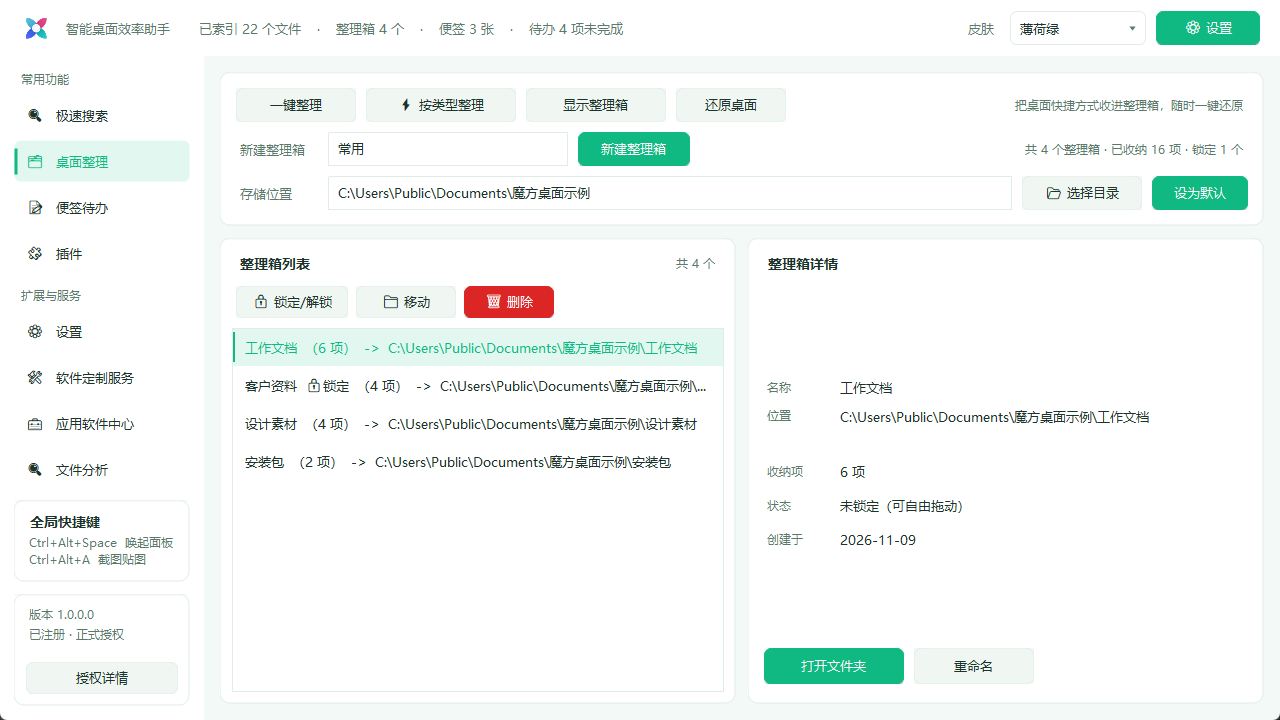
打开桌面助手主界面,左边点整理(整理箱)。界面上有一块叫"新建整理箱"的区域,输入个名字(比如"常用办公""开发工具"),点新建整理箱按钮。
建好之后,软件会在默认位置(下面会说在哪)生成一个以这个名字命名的文件夹。你可以往里面拖文件,也可以在桌面选中一批图标再丢进去。
小提醒:新建的时候名字别太随意。我现在桌面上大概有六个箱子,名字分别是"常用""开发""待处理""下载暂存""图片""归档"——一眼就知道里面是啥,比全叫"新建文件夹1/2/3"强多了。
一键整理:懒人最爱的功能
如果你连"一个个建箱子"都觉得麻烦,直接用一键整理。
它会在整理箱界面里,把当前桌面上的快捷方式自动归类、收进箱子。我第一次用的时候,满屏 40 多个图标,点一下,桌面瞬间空了,心里那叫一个爽。生成的箱子会按类型或名称自动命名,你后面再手动改名字也行。
还有个按类型整理,更细一点:它会识别快捷方式对应的程序类型,把同类归到一个箱子里。比如所有浏览器、所有开发工具分别进不同的箱。适合桌面类型杂的人。
整理箱的存储位置,建议改到非系统盘
这个是我踩过坑才想起来提醒你的。
默认情况下,整理箱存在软件运行目录下的 DESKWORK 文件夹里。如果你是解压在 C 盘,那这些箱子就跟着 C 盘走,重装系统很容易没。
在整理箱界面里能改默认存储位置:找个设置/移动位置之类的入口(界面上叫"移动所选箱位置"和"默认存储位置"),把路径指到 D:\桌面整理 这种地方。改完之后,新建、一键整理、按类型整理产生的箱子都会存到新位置。已经存在的旧箱子不会自动搬,得用"移动所选箱位置"逐个迁。
我自己的做法是:软件放 D 盘,整理箱也统一放 D 盘一个专门文件夹,C 盘干干净净。
日常管理:锁定、打开、还原
建好箱子之后,日常就这三件事:
打开文件夹:选中一个箱子,点"打开文件夹",直接进到它对应的真实目录,往里拖文件、删文件都行;
锁定 / 解锁:有些箱子你不想被"一键整理"误伤(比如我那个"归档"箱子),可以锁定。锁了的箱子在批量整理时会被跳过;
还原桌面:把一个箱子里的东西重新放回桌面。临时收进去、用完了想散回来,就靠它。
还有个细节:整理箱悬浮层有个"靠边自动隐藏"的选项,勾上之后,箱子窗口贴到屏幕边缘会自动缩起,不挡事。我习惯开着,需要的时候鼠标一靠边就出来。
什么人特别适合用整理箱
桌面常年几十上百个图标的"仓库型"用户;
设计师、程序员这种临时文件特别多、但又不舍得删的人;
公司电脑,想保持桌面整洁但又要随时能取文件的人。
说白了,它就是给你桌面做了个"收纳盒"。用顺手之后,你很难再回到那个满屏图标的时代。
下一篇我讲极速搜索——和整理箱是绝配:桌面空了,东西都进箱子了,靠搜比靠翻更快。