魔方桌面软件专题
魔方桌面-新手入门指南
作者:管理员 发布于 2026年11月13日 更新于 2026年11月13日 来源:本站原创 8 0
简介 桌面助手(DesktopAssistant)是一款纯本机运行的 Windows 桌面效率工具,不联网、不弹窗、零捆绑。它把极速本地搜索、桌面一键整理(整理箱)、账号密码保险库、截图贴图、剪贴板历史、桌面便签待办、Markdown 资料笔记等功能收进同一个入口,并支持 7 套皮肤与插件扩展。基于 .NET 4.0,绿色免安装、双击即用,适合办公族、学生和多软件重度用户用来清爽桌面、集中管理本地资料。提供 15 天全功能试用,买断制,不订阅。
# 桌面助手怎么用?新手从安装到上手的完整教程(2026版)
说起来有点不好意思,我电脑桌面曾经乱到连自己都找不到昨天下载的那份合同。开始菜单翻三页、搜文件靠记忆文件名,一天能浪费半小时在"找东西"上。直到上个月把**桌面助手**装上,才算把这事儿彻底解决。
这篇文章不是官方说明书——是我自己用了小两个月之后,站在"普通用户"角度写的一份上手笔记。你能在这里看到的,都是我真正点过、踩过坑、确认能跑通的东西。
## 桌面助手到底是什么
它全称叫 **DesktopAssistant**,是一款跑在 Windows 上的**本地效率工具**。最关键的三个词是:**不联网、不弹窗、本地优先**。
我一开始也担心是不是又一个全家桶,结果装完发现它确实干净:没有后台偷偷上传,没有开机弹广告,所有数据都存在你电脑本地。作者(福清好柿软件)把它定位成"买断制"工具,不是那种按月订阅、动不动就弹窗催费的套路。
它主要帮你干这几类事:
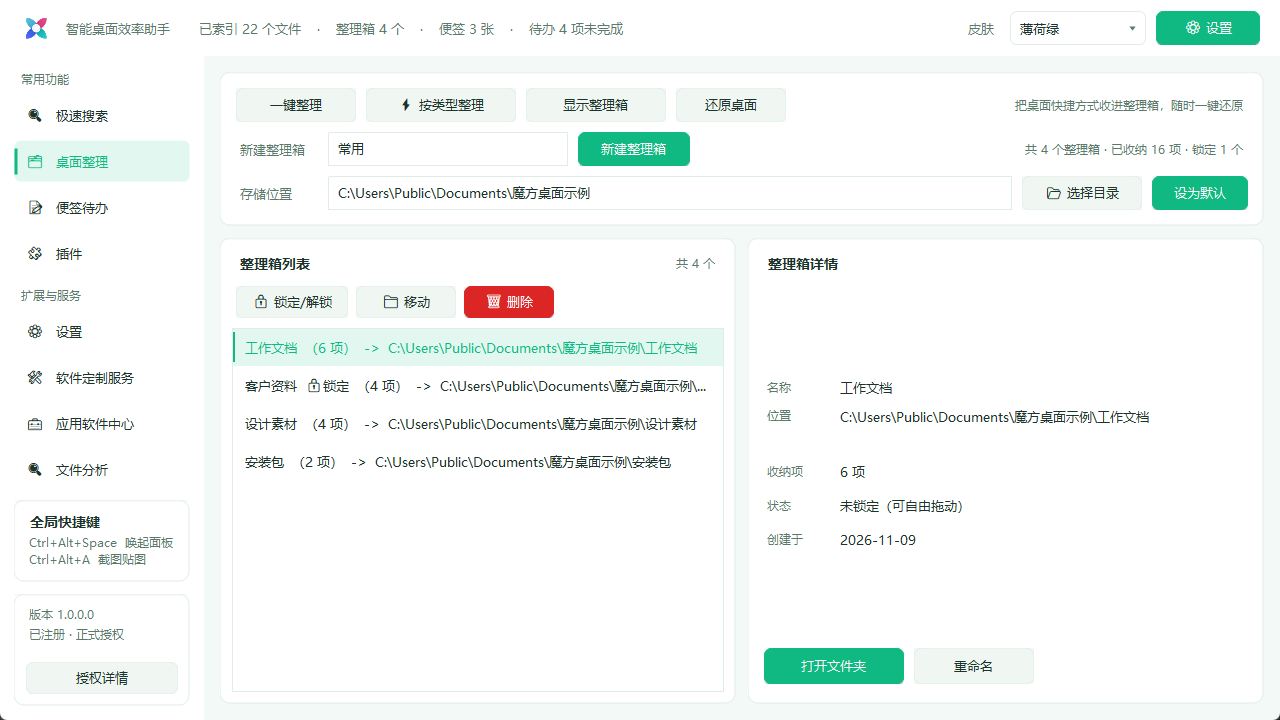
- 桌面快捷方式一键归拢进"整理箱",想还原随时还原;
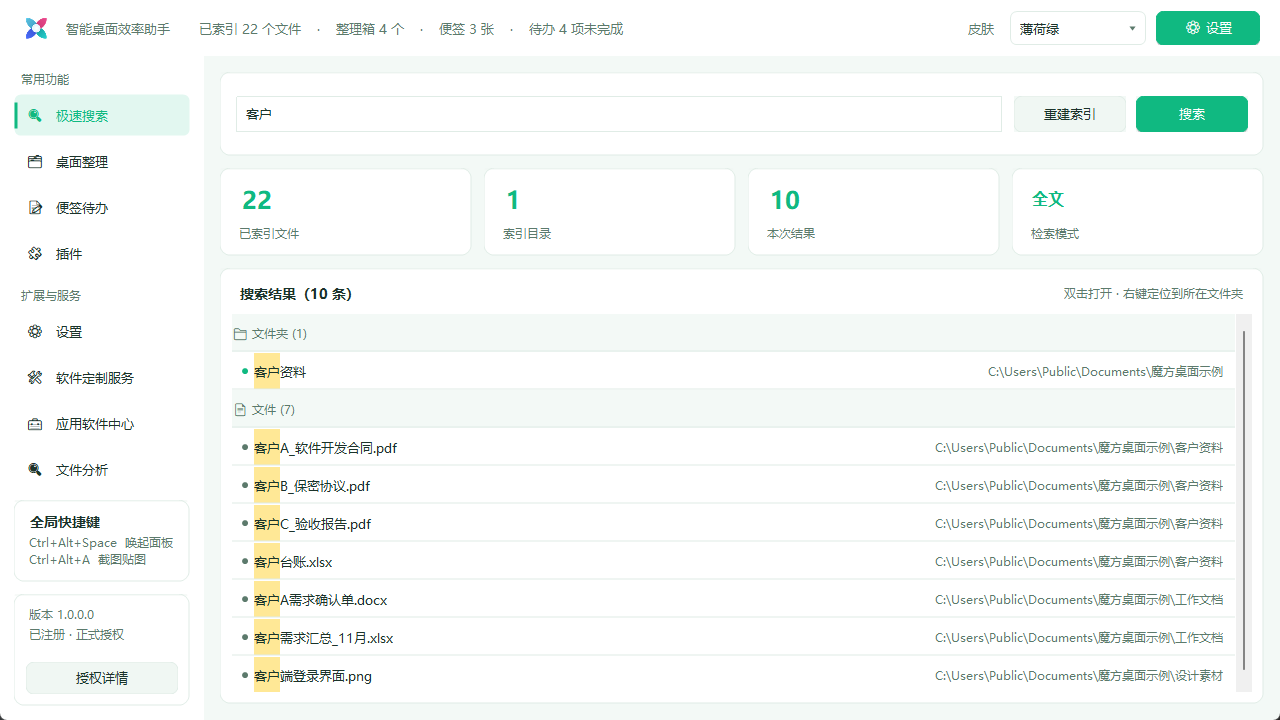
- 本地文件极速搜索,即输即出,文件名和文件内容都能查;
- 账号密码统一收进本地加密保险库;
- 截图之后能"贴"在屏幕最上层,剪贴板复制过什么都查得到;
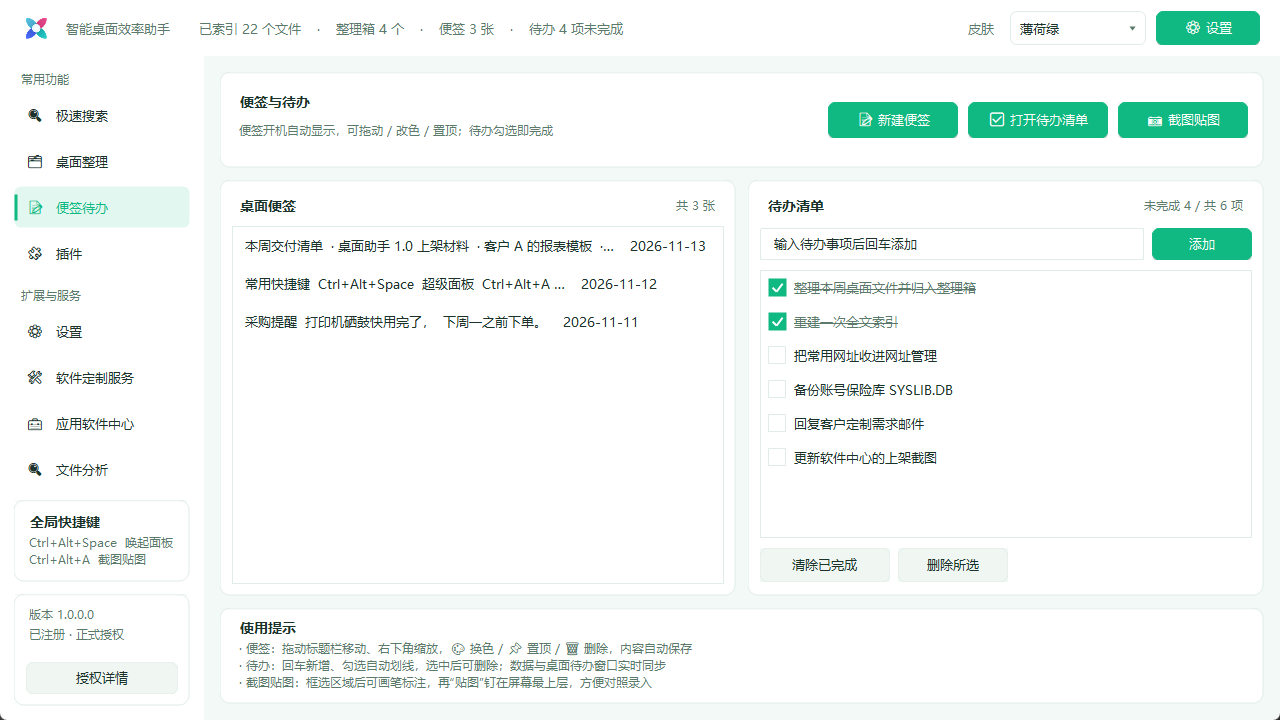
- 桌面便签、待办、Markdown 资料笔记;
- 7 套界面皮肤,深色模式护眼。
下面几篇我拆开细讲,这篇先把"怎么进到各个功能"说清楚。
## 第一步:安装与打开
它是**绿色免安装**的。拿到压缩包解压,双击主程序就能用,不用下一步下一步地装。我习惯把它解压到 `D:\工具\桌面助手` 这种非系统盘位置,重装系统也不怕丢。
第一次打开,界面左边是一排导航,右边是内容区。第一次用建议先随便点几下熟悉布局,别急着配一堆设置。
> 小提醒:它支持 15 天全功能试用,试用期功能不受限。注册之后按版本解锁,不订阅。
## 第二步:认识主界面和左侧导航
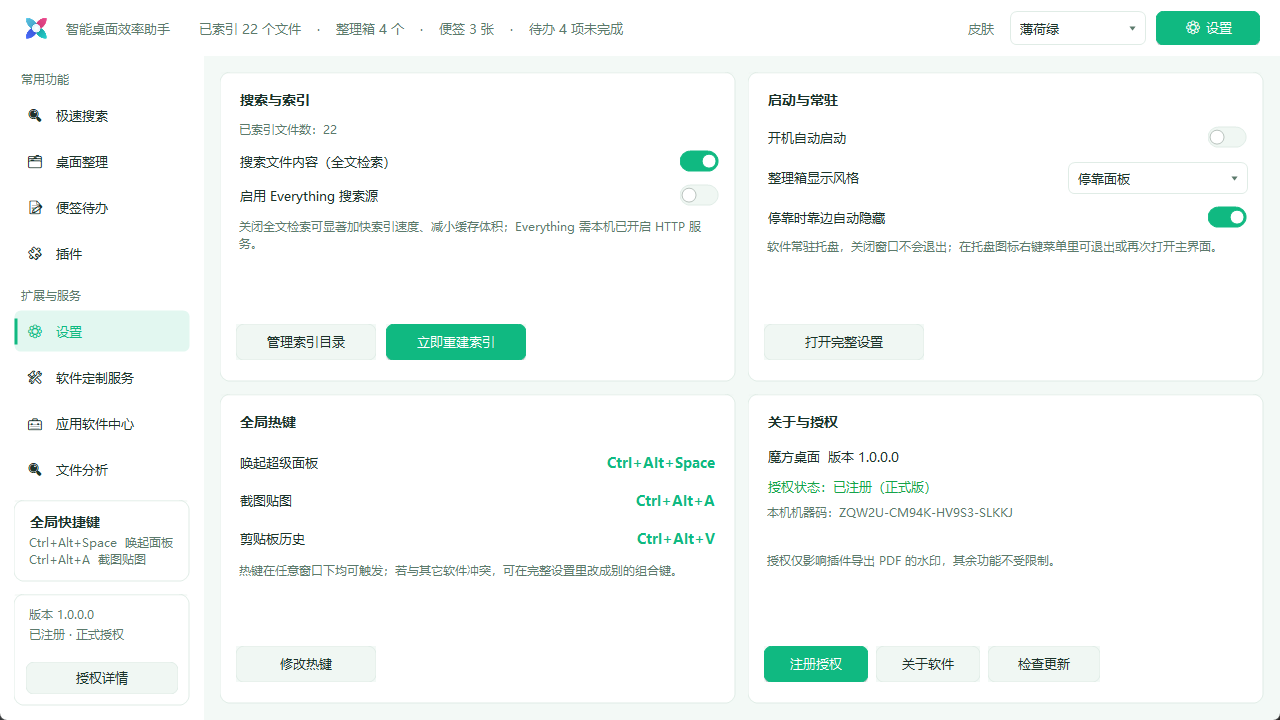
主界面左侧那排按钮,从上到下基本是这几块(顺序以你实际版本为准):
1. **极速搜索**——本地文件即输即查;
2. **整理**(整理箱)——桌面图标归类和还原;
3. **便签待办**——桌面浮窗便签和待办清单;
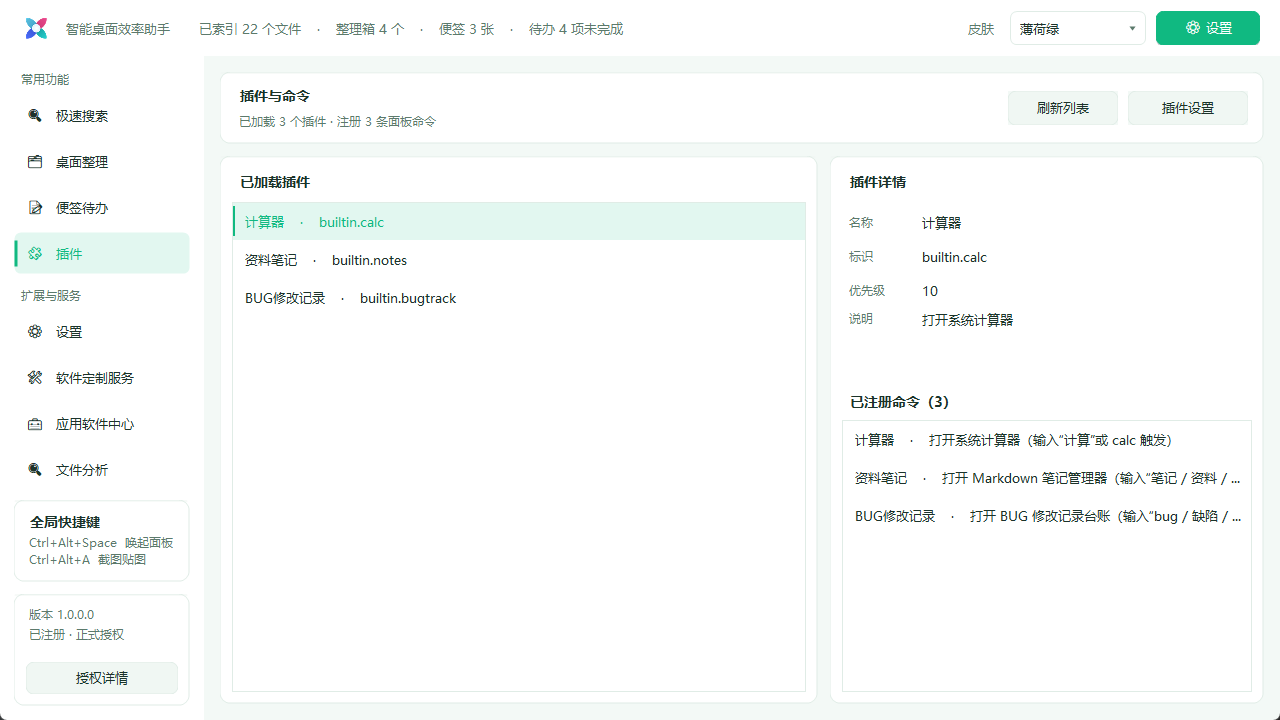
4. **插件与命令**——已加载的插件和超级面板命令;
5. **设置**——基础开关、热键、搜索目录;
6. **软件定制服务 / 应用软件中心**——作者上架的其它小工具和软件。
点左边任意一项,右边内容就跟着切。这个交互很直觉,不用学就会。
## 第三步:一定要会用"超级面板"
这是我觉得最值钱的一个功能,但很多人装完压根没发现。
随便在哪个窗口,按 **Ctrl+Alt+空格**(默认热键,记不住可以去"设置"里改),屏幕中间会弹出一个无边框的小面板。它干两件事:**搜文件** 和 **跑命令**。
比如你输"合同",它会列出匹配的文件,按上下键选、回车直接打开,比翻开始菜单快十倍。输"计算"或者"calc"会调出计算器插件,输"笔记"能直接进资料笔记。说白了,它就是个"全局随手唤起的入口",你不用先切回主界面。
我现在的习惯是:绝大多数操作都从这个面板发起,主界面反而开得少了。
## 各功能怎么深入学
## 我的一点真心话
工具这东西,没必要每个功能都玩透。我自己的用法其实就三样:超级面板搜东西、整理箱收桌面、密码保险库存账号。其余的便签、笔记、截图,是后来慢慢才用上的。
所以你也不用有压力,先把上面这三样用熟,剩下的随缘。哪天觉得"诶这个场景它好像能帮上忙",再回来翻对应那篇就行。
如果你在跟着操作的时候卡住了,或者哪个按钮在我说的位置找不到,多半是版本差异——直接去软件里的"设置"或者"关于"里看一眼当前版本号,再对照着来。